
01本日のゴール
チームの誰が使っても同じ結果が出るプロンプトを、1本仕上げて持ち帰ります。あわせて、明日から使えるプロンプトサンプル集10本、自習用の演習3本、机の横に置くチェックリストをお渡しします。
第1回のゴールは「AIに任せる作業を1件決める」でした。今日はその1件を実際に動かします。新しい概念を足すより、選んだ1件を動くところまで持っていくことに時間を使います。
プロンプトが完成したかどうかは、自分ではなく他の人が使ったときに決まります。自分が回すと通るのに他の人だと結果が変わるなら、頭の中にある前提が書けていません。研修の後半では、実際に型を交換して確かめます。
当日やらないこと
Geminiの機能を一通り紹介することはしません。操作の説明も最小限です。ご自身の業務との相性を考える時間と、手を動かす時間に配分しています。
02当日の流れ
240分のうち120分が、班に分かれての演習です。
| セッション | 内容 | 形式 | 時間 |
|---|---|---|---|
| S01 | 前回の1件を、動かせる粒度まで割る | 全員 | [40min] |
| S02 | GeminiとGemini Notebookの使い分け | 全員 | [40min] |
| 休憩 | [10min] | ||
| S03 | 演習① 規定との照合をAIにやらせる | 班別 | [60min] |
| 休憩 | [10min] | ||
| S04 | 演習② プロンプトの型を作る | 班別 | [60min] |
| S05 | 型の置き場所と明日からの手順、質疑応答 | 全員 | [20min] |
班に分かれるのはS03とS04です。ブレイクアウトルームの番号は、S02の終わりにチャットでお伝えします。
03使うツール
GeminiとGemini Notebookの2つを、1つの基準で使い分けます。
NotebookLM は Gemini Notebook に変わりました
2026年7月16日に改名されています。中身は同じ製品で、上限も管理者の設定も変わっていません。これまでに作った共有リンクは自動で新しいURLへ飛びます。この教材は新名称で表記しています。
出典:Google Workspace Updates「NotebookLM is now Gemini Notebook」(2026年7月16日)
どちらに渡すかは、次の1問で決まります。機能の数では選びません。
答えの根拠を、渡した資料の中に閉じ込めたいかどうか。
Gemini Notebook
閉じ込めたい場合
渡したソースだけを見て答えます。書いていないことは「情報がありません」と返ります。指摘に出典が付くため、代理店への差し戻しや社内の確認で根拠をたどれます。
向いている作業:規定との照合、手順書からの調べ物、依頼書と納品物の突き合わせ
Gemini
閉じ込めなくてよい場合
学習した知識と検索結果を使って答えます。渡していないことも補って書いてくれる反面、社内規定に書いていない一般論まで指摘してきます。
向いている作業:差し戻しの文面、報告文の下書き、言い換えの案出し
2つは順番に使います。Gemini Notebookで根拠を取り、その出力をGeminiに渡して文面にします。この順番を逆にすると、間違った指摘の裏取りに時間を使うことになります。
Business Starter での上限
1つのノートブックに入れられるソースは50件、ノートブックの総数は100件、チャットの問い合わせは1日50回です。規定と手順書と依頼書を入れるぶんには十分ですが、案件をまたいで1つに詰め込むと上限にあたります。業務ごとにノートブックを分けてください。
出典:Google Workspace 管理ヘルプ「Google AI 拡張機能のプラン別比較」(2026年8月時点)
04事前準備
事前課題はありません。ご準備いただくのは3点、所要10分程度です。
- 1
Gemini Notebook を一度開く
会社アカウントでログインし、ノートブックが1つ作れる状態かをご確認ください。作ったノートブックは削除して構いません。当日開けないことが分かると演習に参加できないため、9月8日(火)までにご確認をお願いします。
- 2
第1回で提出した業務棚卸しシートを開ける状態にする
9月1日の第1回で、AIに任せる作業を1件選んでいただきました。当日はその1件を実際に動かします。
- 3
普段お使いの指示書またはチェックリストを1つ用意する
サイト運用の方は依頼書か品質基準書、メルマガ運用の方は依頼書か手順書。普段どおりのもので構いません。ご自身の業務で試すときに使います。
入れてよい情報の線引き
規定、手順書、チェックリスト、原稿のHTMLやテキスト、担当者名を伏せた依頼書は入れて構いません。配信先リスト、お客様番号、氏名、メールアドレス、社内チャットのログは入れないでください。
テスト配信で使う氏名も入れません。実在の登録情報にあたるためです。
05演習の題材
貴社から共有いただいた実際の資料を題材にします。班によって内容が変わります。
サイト運用班
依頼受付のチェック
運用D_運用品質基準書の02_依頼受付シートをソースに入れ、事業部から届いた想定の依頼書を判定させます。
- この依頼は自チームで受けていい範囲か
- 依頼内容に不足している項目はどれか
- 公開希望日から逆算して、テストアップ依頼日が過去にならないか
メルマガ運用班
納品物の規定チェック
コンテンツ規定と統合手順書をソースに入れ、代理店から納品された想定のHTML原稿・TEXT原稿・見えない方向けページを判定させます。
- 3つの原稿に、規定に反する箇所はあるか
- 依頼書のURL指定と、原稿内のリンクは一致しているか
どちらの班も、演習に使うサンプルには不備をあらかじめ仕込んであります。正しい記述もまぎれさせているため、拾えた数だけでなく、誤って指摘した数も数えます。指摘が多いほど良いわけではありません。
当日画面に出す資料について
運用品質基準書は、シート別のPDFを配布物の欄に掲載しました。統合手順書とコンテンツ規定は当日、画面共有でお見せします。演習用のサンプルは配布物のZIPに入っています。
06プロンプトの型
当日の成果物です。5つの要素を埋めると型になります。
| 要素 | 書くこと |
|---|---|
| 役割 | 何の担当として振る舞うか |
| 参照 | どの規定・手順書を根拠にするか |
| 入力 | 何を渡すか、渡さないものは何か |
| 出力形式 | 表かリストか、列は何か、根拠の示し方 |
| 禁止 | 推測で埋めない、判断できないものは「要確認」と書く |
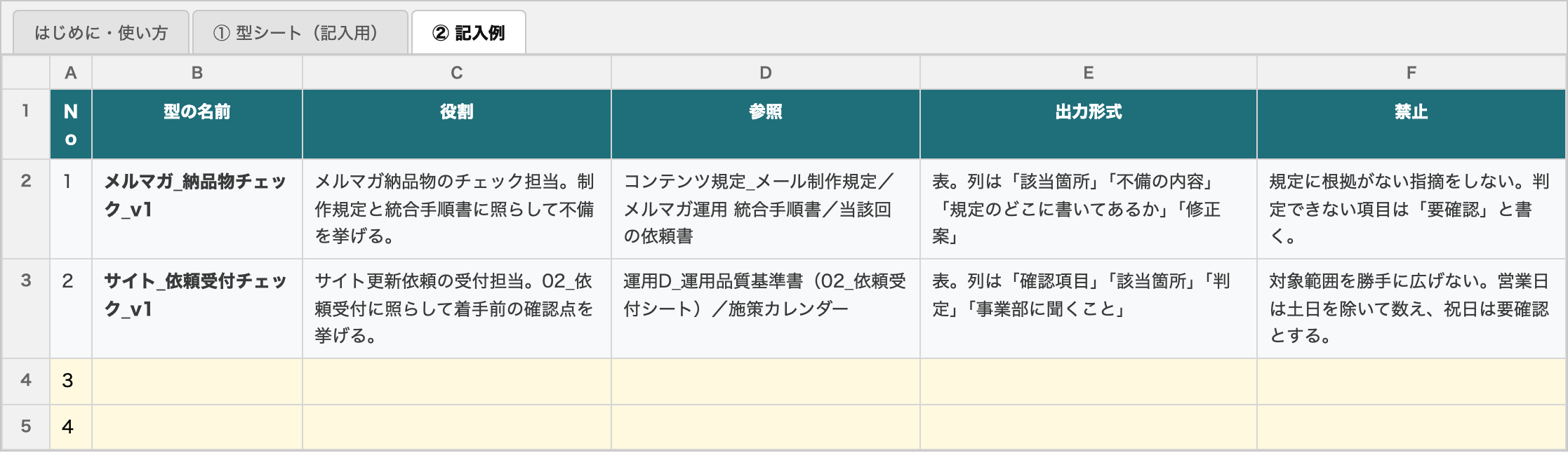
各要素の書き方、型の置き場所、更新の仕方は当日のスライドで扱います。事前に埋めておく必要はありません。
07配布物
当日使うファイルと、研修後に見返す資料です。
持ち帰り資料(サンプル集・演習集・チェックリスト)
プロンプトサンプル集は10本。コピーして【】を差し替えれば、そのまま業務で使えます。演習集は研修後に自分の業務で回すための3本、チェックリストは渡す前5項目と使う前5項目の1枚です。
プロンプトサンプル集(PDF) 持ち帰り演習集(PDF) チェックリスト(PDF)
サンプル集のコピー用テキストは、演習データZIPの「サンプル集と持ち帰り」フォルダにも入っています。
演習データ一式
当日の演習で使うサンプルです。班ごとにフォルダが分かれています。当日ご案内しますので、事前に開く必要はありません。
日本語のファイル名が化ける場合があるため、OS別に2種類ご用意しています。
運用品質基準書(シート別PDF)
貴社の運用D_運用品質基準書を、シートごとにPDFにしたものです。演習①では「02 依頼受付」を使います。社内資料のため、社外への持ち出しはご遠慮ください。
当日の投影資料
全99ページ。研修後に見返す用です。第1回と同じく、社外への持ち出しはご遠慮ください。
この教材ページ
当日の内容をまとめたページです。印刷用のPDFもご用意しています。
08よくあるご質問
Gemini Notebook が開けません
会社アカウントでログインしているかをご確認ください。個人アカウントに切り替わっていることがあります。それでも開けない場合は、管理者側で機能が無効になっている可能性があるため、9月8日(火)までに事務局へご連絡ください。当日その場では解決できないことがあります。
第1回の棚卸しシートに、まだ何も書けていません
当日その場で1件選んでいただければ大丈夫です。普段の業務のうち、いま一番めんどうだと感じている作業を1つ思い浮かべておいてください。それで足ります。
サイト運用とメルマガ運用の両方を担当しています
どちらか一方の班にご参加ください。型の作り方は共通なので、片方で作った型はもう片方の業務にそのまま応用できます。班の割り当ては事前にご案内します。
資料をAIに読ませようとしても、中身が読み取れないと言われます
3つのどれかにあたっている可能性が高いです。文字が図形の中にある、資料が画像として貼られている、内容が複数シートに散っている。業務フロー図のように図形で描かれたファイルは、文字がセルに入っていないため読めません。当日、読める形に直す作業を実演します。
AIの指摘が、規定に書いていないことまで含まれています
規定に書いていないことを聞かれると、AIは一般的な常識で埋めてきます。文章が自然なので読んでも気づきません。プロンプトに「規定に書いていない指摘は出さないでください」の1行を入れると減ります。それでも残る場合は、出力形式に「規定のどこに書いてあるか」の列を足してください。書けない指摘は自然に落ちます。
作った型はどこに置けばよいですか
共有フォルダの1か所に集めてください。個人のメモに残すと、本人が異動したときに消えます。非属人化のために作ったものが属人化してしまいます。提出先は当日ご案内します。
GeminiのGemが終了すると聞きました。研修の内容は変わりませんか
変わりません。今回の研修は、型をGemに保存する前提では作っていません。型の本体は共有フォルダのシートに置き、実行は共有ノートブックで行うため、Gemがなくても成立します。
終了の話は、Geminiアプリ内に通知が出たという報告があるのみで、Googleの公式発表はありません。Workspace側のGemはむしろ2026年4月に利用範囲が広がっています。当日は、報じられていること・確認できること・確認できていないことの3つに分けてご説明します。
出典:Google Workspace Updates「Use your Gems in your Google Workspace Studio flows」(2026年4月22日)/Gemini アプリ ヘルプ「Create & manage skills for Gemini Apps」
研修中に撮影や録画をしてもよいですか
本資料の著作権は株式会社ギブリーに帰属します。録画、録音、スクリーンショットの撮影をご希望の場合は、事前に事務局を通じてお申し出ください。